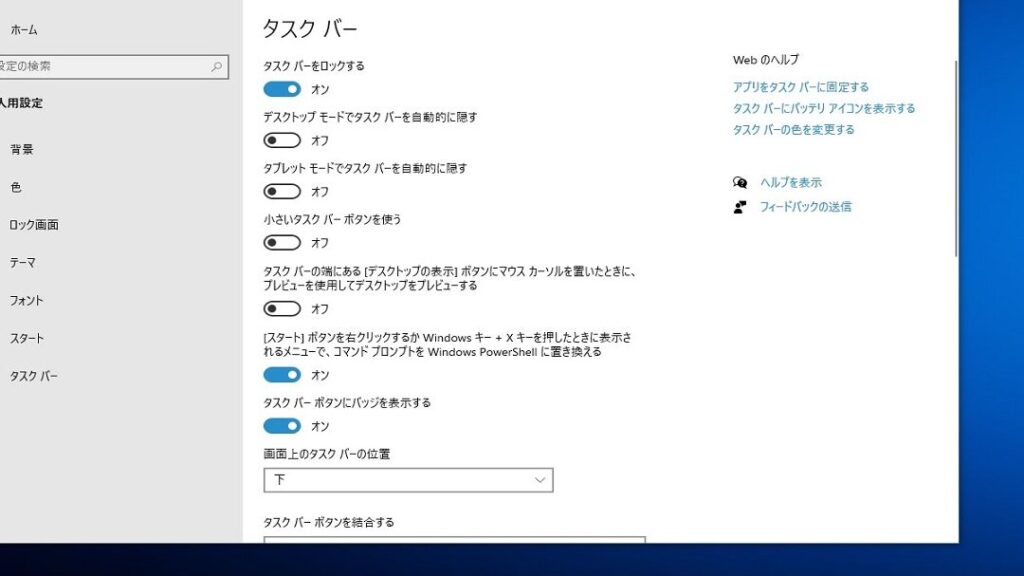
私たちの日常生活において、タスクバーは欠かせない存在です。あなたはタスクバー どこに置いてるか考えたことがありますか?多くの人がデフォルトの位置に置いていますが、実はそれだけではありません。タスクバーの配置を見直すことで、作業効率が大幅に向上するかもしれません。
タスクバーの重要性
タスクバーは、作業環境の効率を高める重要な役割を果たします。多くのユーザーがそのデフォルト位置を使用していますが、最適化することでさらなる利点を享受できます。ここでは、タスクバーの役割と利点について詳しく説明します。
タスクバーの役割
タスクバーは、アプリケーションやウィンドウを素早く管理するための中心的なツールです。主な役割は以下の通りです。
- アプリケーションの起動: タスクバーにアイコンをピン留めすることで、頻繁に使用するアプリケーションへのアクセスが容易になります。
- ウィンドウの切り替え: 開いているウィンドウを一目で確認でき、迅速に切り替えることができます。
- 通知の管理: システム通知や通知センターへの簡単なアクセスが可能です。
タスクバーの利点
- 時間の節約: よく使う機能やアプリケーションに簡単にアクセスでき、時間を無駄にしません。
- 整理整頓: タスクバーを適切にカスタマイズすることで、作業スペースが整理され、集中力も向上します。
- マルチタスクの促進: 複数のアプリケーションを同時に実行する際、スムーズな切り替えが可能です。
タスクバーの位置
タスクバーの位置は、作業効率に大きな影響を与える。私たちは、タスクバーの配置を見直すことで、より快適な作業環境を作ることができる。
上部に置くメリットとデメリット
タスクバーを上部に置く場合、以下のようなメリットとデメリットが存在する。
メリット:
- 視覚的な広がりが生まれる: 上部に配置すると、デスクトップがスッキリして見える。
- アプリケーションの視認性が向上: 上にあると、アプリケーションがすぐに目に留まりやすい。
デメリット:
- 窮屈に感じる場合がある: ウィンドウのタイトルバーが重なることが多い。
- 操作性が低下する可能性: より高い位置にあるため、マウス移動が増える。
下部に置くメリットとデメリット
下部にタスクバーを置くことにもメリットとデメリットがある。
メリット:
- 直感的なアクセスが可能: より自然な動きでアプリを操作できる。
- 新しいアプリや通知がすぐに把握できる: 画面の下部は視線が集まりやすい。
デメリット:
- スペースを占有する: デスクトップの下部が狭く感じることがある。
- タスクの管理が面倒: 多くのアイコンが重なる可能性がある。
左右に置くメリットとデメリット
タスクバーを左右に置くことで生じるメリットとデメリットについても触れる。
メリット:
- 希少なスペースを有効活用: 特に横長のモニターでの利用に適している。
- タスクの分散が可能: 左右に配置することで、使用頻度による整理がしやすい。
- 視認性が低くなることがある: タスクバーが視界の端にあるため、見逃すことがある。
- マウスの動きが不便になることがある: 特に右側に置いた場合、エッジの近くに移動するのが面倒に感じる。
ユーザーの声
多くのユーザーがタスクバーの配置について、さまざまな意見や体験を共有しています。タスクバーの位置は使い勝手や作業効率に直接影響します。
皆のタスクバー配置
- 上部に配置するユーザーは視覚的な広がりを求めていることが多いです。アプリケーションの視認性が高まり、作業に集中しやすくなると感じています。
- 下部に配置する人は、直感的にアクセスしやすいと考えています。頻繁に使用するアプリをすぐに開ける利点があります。
- 左右に配置を選ぶユーザーは、デスクトップのスペースを有効活用したいとのことです。整理整頓された作業環境を重要視しています。
人気の配置方法
- 上部配置は、特にスクリーンサイズが大きい場合に人気です。ウィンドウの切り替えがスムーズで、複数の作業を同時に行いやすいです。
- 下部配置は、多くのデフォルト設定で見られる方法です。多くのユーザーがこの方法で作業しています。
- 左右配置は、特にマルチモニター環境で重宝されます。ウィンドウの管理が容易になり、スペースを有効活用できます。
タスクバーのカスタマイズ
タスクバーのカスタマイズは、作業効率を大幅に向上させる方法です。ユーザーは、タスクバーを自分のニーズに応じて調整でき、作業環境をより快適にすることができます。
アイコンの整理
タスクバーに表示するアイコンを整理すると、作業の効率がアップします。以下の手順でアイコンを簡単に整理できます。
- タスクバーを右クリックし、「ツールバー」を選択します。
- 表示したいアプリケーションを選択し、「ショートカットをタスクバーにピン留め」を選びます。
- 不要なアイコンを右クリックし、「タスクバーからピンを外す」ことで削除します。
- アイコンの順番を調整したい場合、そのアイコンをドラッグして配置を変更します。
アイコンの整理は、普段使うアプリにすぐアクセスできるようにするためには重要です。
色やテーマの変更
タスクバーの色やテーマもカスタマイズ可能です。これにより、視覚的な快適さを高め、自分のスタイルを反映できます。以下の手順で変更できます。
- デスクトップを右クリックして、「個人設定」を選択します。
- 「色」をクリックし、好みの色を選びます。
- 「タスクバーの色を変更」のオプションを探して、選択した色を適用します。
- 必要であれば、テーマを切り替え、「テーマ」で異なるテーマを選択します。
まとめ
タスクバーの配置は私たちの作業環境に大きな影響を与えます。自分に合った位置を見つけることで作業効率を向上させることができるのです。上部下部左右それぞれの配置には利点と欠点があり、個々のニーズに応じたカスタマイズが重要です。
またタスクバーのアイコン整理やテーマ変更を行うことで、さらに快適な作業環境を実現できます。他のユーザーの経験を参考にしながら、最適な配置を見つけていきましょう。私たちの作業スタイルに合ったタスクバーを活用することで、日常業務が一層スムーズに進むことを期待しています。