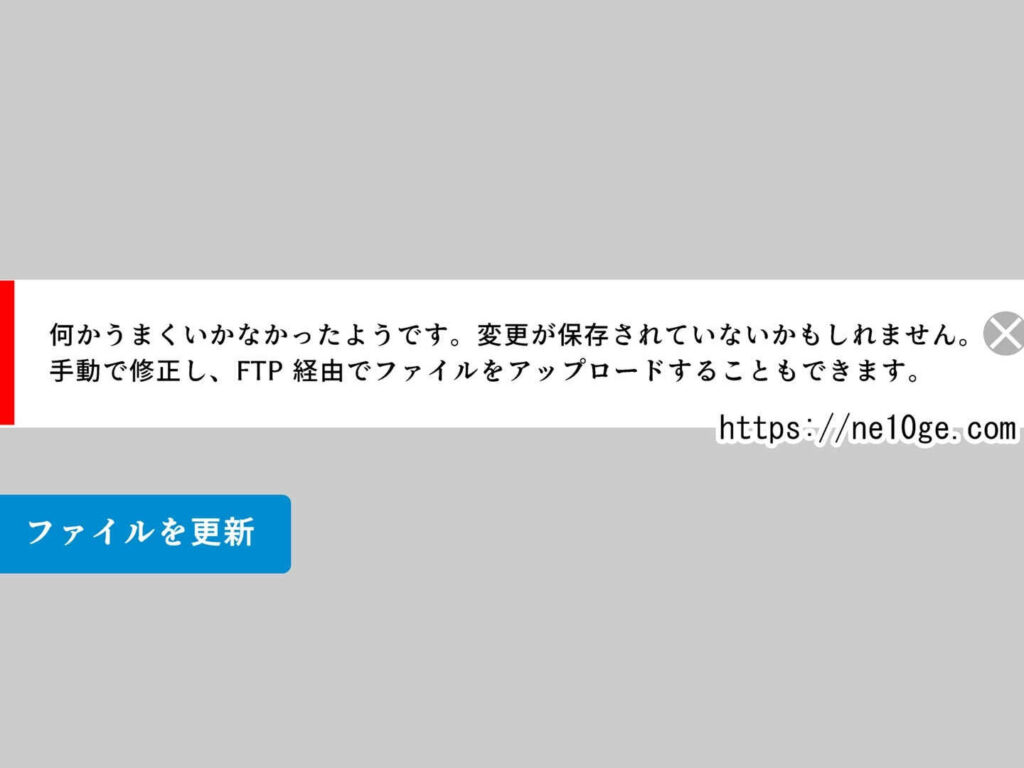
私たちがワードプレスを使っているとき、時折「何かうまくいかなかったようです。時間を置いてもう一度お試しください」というメッセージに直面することがあります。このエラーメッセージは、特に急いでいるときにイライラさせるものです。では、なぜこの問題が発生するのでしょうか?
ワードプレスの一般的なエラー
ワードプレスを使用する際に直面する一般的なエラーには、様々な事例があります。特に「何かうまくいかなかったようです。時間を置いてもう一度お試しください」というメッセージは多くのユーザーに共通する問題です。
エラーメッセージの種類
エラーメッセージにはさまざまな種類が存在します。以下に代表的なエラーを示します。
- ホワイトスクリーンオブデス – ブラウザに白い画面しか表示されない状態。
- 500内部サーバーエラー – サーバーの設定に問題がある場合に表示されるエラー。
- 403禁止エラー – アクセスが拒否されていることを示すエラー。
- 404エラー – 訪問したページが見つからない場合。
- データベース接続エラー – データベースとの接続に失敗した場合。
原因の特定方法
エラーの原因を特定することが重要です。以下のステップに従いましょう。
- エラーログの確認 – サーバーのエラーログをチェックして、詳細な情報を取得します。
- プラグインの無効化 – プラグインを一時的に無効化し、エラーが解消されるか確認します。
- テーマの変更 – デフォルトのテーマに切り替えて、エラーの原因を特定します。
- PHPバージョンの確認 – サーバーのPHPバージョンがワードプレスの要件を満たしているか確認します。
- ファイルパーミッションの確認 – ファイルやフォルダのパーミッションが適正であるか確認します。
よくある問題
ワードプレスを使用していると、様々な問題が発生することがあります。以下に、特によく見られる問題とその対策を挙げます。
サーバー関連の問題
サーバーの問題は、エラーメッセージの原因となることがあります。主に以下のような点を確認します。
- サーバーの稼働状況を確認する。 サーバーが正常に動作しているか、ホスティングサービスのステータスページをチェックしましょう。
- PHPメモリ制限を確認する。 メモリ制限に達している場合、エラーが発生することがあります。
- サーバーログを確認する。 エラーログには、具体的な原因が記録されています。
プラグインの競合
インストールされたプラグインが互いに干渉することがあります。この場合の対策は次の通りです。
- すべてのプラグインを一時的に無効にする。 これにより、エラーが解消されるか確認します。
- 一つずつプラグインを再有効化する。 それぞれのプラグインの影響を確認し、問題を特定します。
- 問題のあるプラグインをアンインストールする。 代替のプラグインを探すことも選択肢です。
テーマの不具合
- デフォルトテーマに切り替える。 テーマを標準に戻してエラーが解消されるか確認します。
- テーマの更新を行う。 最新のバージョンに更新することで、バグが解消される可能性があります。
- カスタムコードを見直す。 独自のコードが問題を引き起こしているかもしれません。
トラブルシューティング手順
エラーメッセージ「何かうまくいかなかったようです。時間を置いてもう一度お試しください」に直面した場合のトラブルシューティング手順を以下に示します。これらの手順に従って問題を解決しましょう。
キャッシュのクリア
古いキャッシュが原因でエラーが発生することがあります。以下の手順でキャッシュをクリアします。
- ブラウザを開く。
- 設定メニューにアクセスし、履歴またはプライバシーの項目を選択。
- キャッシュされたデータを削除するオプションを選択。
- 削除する期間を選択し、キャッシュのみを選択する。
- 削除ボタンをクリックして完了。
プラグインの無効化
プラグインの競合が問題を引き起こすことがあります。プラグインを無効にする手順は以下です。
- ワードプレスの管理画面にログイン。
- プラグインセクションに移動。
- すべてのプラグインを無効化する。
- 一つずつプラグインを再有効化して問題の原因を特定。
テーマの変更
- ワードプレスの管理画面にアクセス。
- 外観メニューを開く。
- テーマのセクションに移動。
- デフォルトテーマを選択し、有効化する。
- テーマを更新またはカスタムコードを見直す。
## ユーザーコミュニティとサポート


ワードプレスの問題を解決するためには、ユーザーコミュニティとサポートが重要です。私たちがサービスを利用する際、同じような問題に直面したユーザーからの知識と経験が助けになります。

### フォーラムの活用


フォーラムを活用することで、多くの解決策を見つけられます。以下の手順で進めましょう。


<ol>

<li><strong>ワードプレスのサポートフォーラムにアクセスします。</strong></li>

<li><strong>アカウントがあればログインし、新規スレッドを作成します。</strong></li>

<li><strong>自分の問題について詳細な説明を入力します。</strong></li>

<li><strong>類似の問題がないか検索して、既存のスレッドを確認します。</strong></li>

<li><strong>他のユーザーのアドバイスを参考にし、必要に応じて返信します。</strong></li>

</ol>

### サポートチームへの問い合わせ


直接サポートチームに問い合わせることも効果的です。次の手順をお試しください。


<ol>

<li><strong>公式サイトにアクセスし、サポートセクションを探します。</strong></li>

<li><strong>問題に関連するカテゴリーを選択します。</strong></li>

<li><strong>フォームに必要な情報を正確に入力します。</strong></li>

<li><strong>返信を待ちながら、他のリソースを参照します。</strong></li>

<li><strong>返信が来たら、指示に従って問題を解決します。</strong></li>

</ol>
結論
ワードプレスでのエラーメッセージは非常にフラストレーションを感じさせるものですが適切なアプローチを取れば解決可能です。私たちは問題を特定し解決するための手順を理解することで、よりスムーズな運営が実現できます。
またユーザーコミュニティやサポートを活用することで多くの情報を得られます。これにより、同じ問題に直面している他のユーザーからの知見を得ることができるでしょう。問題が発生した際は焦らずに落ち着いて対処し、必要に応じて専門家に相談することも大切です。私たちのワードプレス体験を向上させるために、これらの対策をぜひ活用していきましょう。