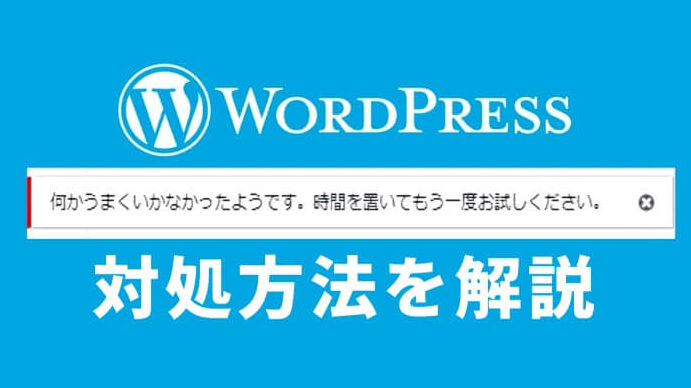
私たちがWordPressを使っているとき、時には「wp 何かうまくいかなかったようです時間を置いてもう一度お試しください」というエラーメッセージに直面することがあります。このメッセージは、サイトの運営や投稿の更新を妨げる厄介な問題です。なぜこのエラーが発生するのか、そしてどのように解決すればいいのか、私たちが一緒に探っていきましょう。
WP 何かうまくいかなかったようです時間を置いてもう一度お試しくださいとは
「wp 何かうまくいかなかったようです時間を置いてもう一度お試しください」というメッセージは、WordPressの利用中に現れる一般的なエラーメッセージです。このエラーは、操作を実行する際に問題が発生したことを示唆しています。これに遭遇すると、サイトの利用や投稿の更新が困難になります。
このエラーが発生する主な理由には以下のようなものがあります:
- サーバーの一時的な問題: サーバーが過負荷またはメンテナンス中であることが多い。
- プラグインの競合: 一部のプラグインが互いに干渉することでエラーが発生する。
- テーマの不具合: 使用しているテーマが最新のWordPressバージョンに対応していない場合。
- データベースのエラー: データベースの接続に問題がある場合。
一般的な原因
WordPressで「wp 何かうまくいかなかったようです時間を置いてもう一度お試しください」というエラーメッセージが表示される原因にはいくつかの要因が存在します。以下で、主な原因を詳しく見ていきましょう。
サーバーの問題
サーバーの状態が不安定である場合、エラーが発生することがあります。サーバーが一時的にダウンしている場合、リクエストの処理に失敗します。具体的な問題には以下が含まれます:
- サーバーのメンテナンス:定期的なメンテナンス中の場合、接続できないことがあります。
- サーバーのリソース不足:リソースが不足すると、リクエストの処理が遅れることがあります。
- トラフィックの急増:訪問者が急増すると、サーバーが圧迫され、エラーが発生します。
プラグインの競合
- プラグインの最新バージョンを使用する:更新されていないプラグインが問題を引き起こすことがあります。
- 互換性の確認:新しいプラグインをインストールする前に、他のプラグインとの互換性を確認します。
- プラグインの無効化:問題が発生した場合、一つずつプラグインを無効化して原因を特定します。
トラブルシューティング手順
このセクションでは、「wp 何かうまくいかなかったようです時間を置いてもう一度お試しください」というエラーを解決するための手順を説明します。具体的には、問題を特定し、解決するためのステップをいくつかのサブヘッディングで説明します。
キャッシュのクリア
キャッシュのクリアは、WordPressサイトのトラブルを解決する基本的な手順です。
- ブラウザの設定を開く。 使用中のブラウザのメニューから設定オプションにアクセスします。
- キャッシュを消去するオプションを選択。 通常、プライバシーやセキュリティの設定の中にあります。
- すべてのキャッシュを選択。 特に、「キャッシュされた画像とファイル」や「Cookies」を選択します。
- 消去ボタンをクリック。 これでブラウザのキャッシュがクリアされます。
キャッシュをクリアすることで、古い情報が削除され、最新のデータにアクセスできるようになります。
プラグインの無効化
プラグインの競合は、エラーの原因の一つです。次の手順に従い、プラグインを無効化します。
- WordPressの管理画面にログイン。 管理者アカウントを使用してダッシュボードに入ります。
- 左側のメニューから「プラグイン」を選択。 インストール済みプラグインの一覧が表示されます。
- 全プラグインを無効化。 各プラグインの下にある無効化ボタンをクリックします。
- プラグインを一つずつ有効化。 無効化した後、問題が解消されたかを確認します。
エラーメッセージの解読
「wp 何かうまくいかなかったようです時間を置いてもう一度お試しください」というエラーメッセージが表示された際、迅速に対応することが重要です。このエラーはさまざまな原因から発生します。正確に解読し、適切な対処法を講じることが問題解決につながります。
以下のステップに従い、このエラーメッセージの原因を特定し、解決に導きましょう。
- サーバーのステータスを確認します。サーバーが稼働しているか、メンテナンス中ではないか確認してください。
- ブラウザのキャッシュをクリアします。キャッシュが古い情報を保持している可能性があります。設定からクリアしてください。
- プラグインを無効化します。問題が発生した場合、プラグインの競合が原因かもしれません。WordPressの管理画面からプラグインを無効化してみましょう。
- テーマを変更します。使用中のテーマに不具合がある可能性があります。デフォルトテーマに変更して動作を確認してください。
- データベースを修復します。エラーがデータベースに起因する場合もあります。phpMyAdminを使って修復を試みます。
- サーバーログを確認します。エラーの詳細情報が記載されていることがありますので、サーバーのログをチェックしてください。
対策と予防
エラー「wp 何かうまくいかなかったようです時間を置いてもう一度お試しください」を予防し、対策するための具体的な方法について述べます。
定期的なバックアップ
定期的なバックアップは、エラー発生時に役立つ重要な手段です。準備を整えて、以下の手順に従いましょう。
- バックアッププラグインをインストールします。推奨されるプラグインには、UpdraftPlusやBackWPupなどがあります。
- プラグインを設定します。バックアップの頻度や保存先を選択します。自動バックアップを設定するのが理想的です。
- 今すぐバックアップを開始します。プラグインの指示に従い、全データのバックアップを作成します。
- バックアップの完成を確認します。保存先にバックアップファイルが正しく保存されているか確認します。
更新の重要性
サイトの安全性を保つために、WordPressやプラグイン、テーマの更新が欠かせません。これを実行することで、エラーリスクを減らせます。具体的な手順は以下の通りです。
- ダッシュボードにログインします。WordPressの管理画面にアクセスします。
- 更新メニューに移動します。左側のメニューから「ダッシュボード」>「更新」をクリックします。
- 利用可能な更新をチェックします。ここでWordPress本体やプラグイン、テーマの更新情報が表示されます。
- すべての更新を選択し、更新を実行します。「今すぐ更新」ボタンを押してください。
- 更新が完了したら、サイトの動作を確認します。特に新しい変更がエラーを引き起こさないか注意します。
Conclusion
このエラーメッセージに直面した際は、焦らずに冷静に対処することが大切です。私たちが紹介したトラブルシューティング手順を実践することで、問題を特定し解決に導くことができるでしょう。また定期的なバックアップや更新を行うことで、将来的なトラブルを未然に防ぐことが可能です。WordPressの運営をスムーズにするために、これらの対策をぜひ取り入れてみてください。私たちも引き続き情報を共有し、皆さんのサイト運営をサポートしていきます。