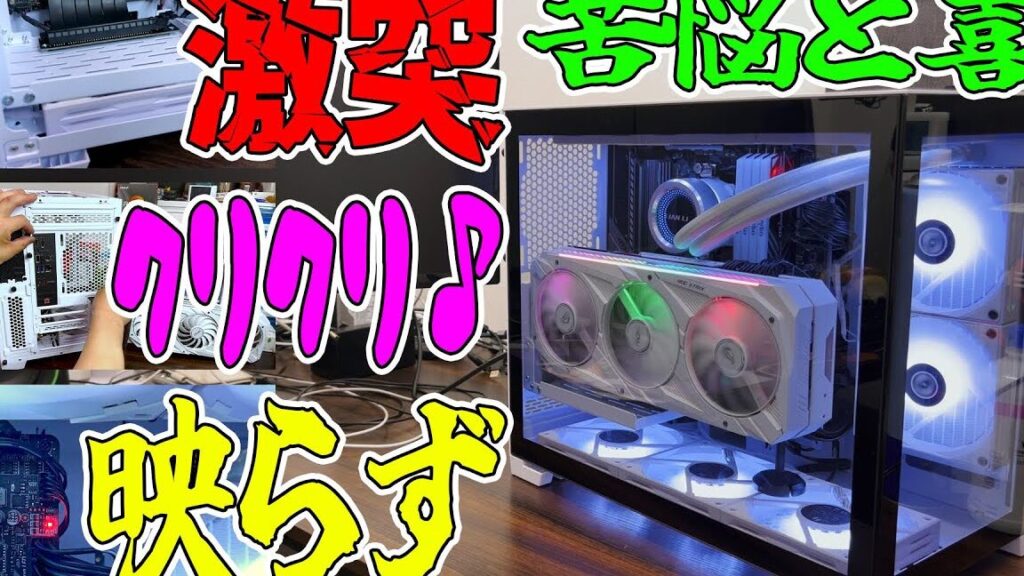
グラボを縦置きすることに興味がある方は多いでしょう。最近、私たちのコミュニティでも「グラボ 縦置き なん j」というトピックが盛り上がっています。なぜ縦置きが注目されているのか、そのメリットやデメリットについて一緒に考えてみませんか?
グラボ 縦置き なん jの概要
私たちは、グラフィックボードを縦置きすることに注目しています。最近の「なん j」コミュニティでは、このタブーなテーマが盛り上がっています。縦置きにすることによって、いくつかの利点と欠点が明らかになっています。縦置きのメリットには、スペースの有効活用や冷却性能の向上が含まれます。一方で、装着の難易度やケース内のケーブル管理が複雑になることなどのデメリットも存在します。
具体的な情報として、以下の点を挙げます:
- スペースの有効活用: 縦置きすると、ケース内の他のパーツとの干渉を避けられる。
- 冷却性能の向上: 縦置きにより、エアフローが改善し、パフォーマンス向上が期待できる。
- デザイン性の向上: 縦置きはビジュアルの面でも独特なアピールができる。
ただし、注意点もあります。例えば、以下のような点が挙げられます:
- 装着の難易度: 縦置きにするためのマウントが必要であり、設置が複雑になる。
- ケーブル管理の工夫が必要: 配線が絡まりやすくなるため、整理の工夫が求められる。
- 互換性の確認: ケースやマザーボードとの互換性を事前に確認する必要がある。
グラボの縦置きに対する考え方
グラフィックボードの縦置きは、ユーザーの間で多くの議論を呼んでいます。私たちはこの選択肢のメリットやデメリットをしっかりと考察し、実際のユーザーの意見を参考にしながら、その実用性を探ります。
ユーザーの意見
多くのユーザーがグラボの縦置きについて意見を持っています。以下に一般的な意見をまとめます。
- スペースの有効活用: 縦置きにより、タワーケース内のスペースを最大限に活用できる。
- 冷却性能の向上: 縦置きによってエアフローが改善され、冷却効果が向上するとの声が多い。
- デザイン性の向上: 縦置きのスタイルが美しいと感じるユーザーが多い。
- ケーブル管理の難しさ: 縦置きの場合、ケーブルの取り回しが難しくなるとの意見が見られる。
- 装着の難易度: 縦置きする際、装着が難しいから不安を感じるユーザーもいる。
メリットとデメリット
グラボを縦置きすることにはいくつかのメリットとデメリットがあります。これらを以下に整理します。
メリット
- エアフローの改善: 縦置きによって、冷却ファンが効率的に作動しやすくなる。
- 視覚的魅力: 縦置きがPC全体のデザインを洗練された印象にすることがある。
- スペース確保: 他のコンポーネントとの干渉を減らし、内部スペースを有効に使える。
デメリット
- 互換性の問題: 一部のケースでは縦置きができなかったり、サイズ制限がある。
- 装着の複雑さ: 縦置きにするには特別なブラケットが必要な場合がある。
- ケーブルの取り回し困難: 縦置きにすることで、ケーブルの配置が煩雑になる。
縦置きグラボの取り付け方法
縦置きのグラフィックボード(グラボ)の取り付けは、特定の手順に従うことで簡単に行えます。以下に各手順を示しますので、ぜひ参考にしてください。
必要な工具
- ドライバー – 特にプラスドライバーが必要です。
- 静電気防止リストバンド – これによりパーツへの静電気によるダメージを防ぎます。
- グラボの取り付けブラケット – 縦置き専用のブラケットが必要です。
- 適切なケーブル – 電源ケーブルやディスプレイケーブルなども確認してください。
取り付け手順
- PCの電源を切る – 安全のため、電源をオフにします。
- ケースのサイドパネルを外す – ドライバーを使って、サイドパネルを取り外します。
- 既存のグラボを取り外す – 既存のグラボがある場合、ネジを外して慎重に取り外します。
- 縦置き用ブラケットを取り付ける – ケース内にブラケットを取り付け、しっかり固定します。
- 新しいグラボを装着する – 縦置きの状態でグラボをブラケットに設置します。
- ネジで固定する – グラボをしっかりと固定するため、ネジを締めます。
- ケーブルを接続する – 電源ケーブルやディスプレイケーブルを接続します。
- サイドパネルを戻す – ケースのサイドパネルを元に戻します。
- 電源を入れる – PCを再起動し、正常に動作するか確認します。
よくあるトラブルと解決策
縦置きグラフィックボードに関するトラブルは、多くのユーザーから報告されています。ここでは、主要な問題とその解決策について詳しく説明します。
冷却問題
冷却性能が低下すると、グラボのパフォーマンスに影響を与えます。以下の手順で冷却問題を解決しましょう。
- ケース内の空気の流れを確認する。 ファンや通気口が障害物で塞がれていないことを確認します。
- 追加のファンを取り付ける。 ケースファンを増設することで、エアフローを改善します。
- 冷却材の交換を検討する。 グラボの冷却装置やサーマルペーストの状態を確認し、必要なら交換します。
- 温度モニタリングソフトを使用する。 温度をリアルタイムで確認するソフトをインストールし、異常な温度上昇を監視します。
接続不良
接続不良は、グラボの性能を大きく制限します。接続問題を解消するためには、以下の手順を実行します。
- 電源ケーブルを確認する。 ケーブルが正しく接続されているか、緩んでいないかをチェックします。
- GPUとマザーボードの接点を清掃する。 アウト状況が悪影響を及ぼすため、接点をきれいに保つことが大切です。
- スロットの状態を確認する。 グラボが差し込まれているスロットに破損やホコリがないか確かめます。
- 別のスロットで試す。 グラボを別のPCIeスロットに挿して、問題が改善されるか確認します。
結論
グラボの縦置きはスペースの有効活用や冷却性能の向上といった魅力がありますが装着の難易度やケーブル管理の複雑さも考慮する必要があります。私たちはこれらのメリットとデメリットを理解し自分に合った選択をすることが重要だと感じています。
また取り付け方法やトラブルシューティングの知識を持つことで、縦置きグラボの導入がよりスムーズになるでしょう。これからもユーザーの意見を参考にしながら、最適な環境を整えていきたいと思います。