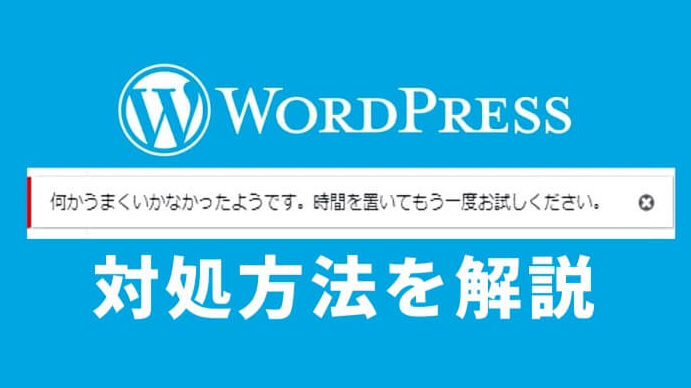
WordPressを使っているときに「何かうまくいかなかったようです。時間を置いてもう一度お試しください」というエラーメッセージに遭遇することがあります。このメッセージは、私たちがサイトを運営する上で非常にフラストレーションを感じさせるものです。なぜこのエラーが発生するのか、そしてどのように対処すれば良いのかを知ることは、私たちのサイトの安定性を保つために重要です。
WordPress 何かうまくいかなかったようです時間を置いてもう一度お試しくださいの概要
このエラーメッセージは、WordPressサイトの運営者がしばしば直面する問題です。エラーが発生する原因はさまざまで、以下の手順によって問題解決が可能です。
- ブラウザのキャッシュをクリアする。 キャッシュが古くなっていると、エラーが発生します。ブラウザ設定から履歴を選び、キャッシュをクリアします。
- プラグインをチェックする。 最近追加したプラグインがエラーの原因かもしれません。プラグインを一つずつ無効にして再度試みてください。
- テーマを確認する。 現在のテーマに問題がある場合があります。WordPressのデフォルトテーマに切り替え、エラーを確認します。
- サーバーの状態を確認する。 サーバーが正常に機能しているか確認します。特に高トラフィックの時間帯にエラーが発生することがあります。
- PHPメモリ制限を増やす。 メモリ不足によるエラーの可能性があります。wp-config.phpファイルに以下のコードを追加して、メモリリミットを増やします。
define('WP_MEMORY_LIMIT', '256M'); - ログファイルを確認する。 エラーログをチェックして、具体的なエラー情報を探ります。これにより、エラーの根本原因を特定しやすくなります。
- 時間をおいて再試行する。 環境が落ち着くのを待つと、問題が自動で解決されることもあります。特にサーバースパイク時には有効です。
よくある原因
「何かうまくいかなかったようです。時間を置いてもう一度お試しください」というエラーメッセージの主な原因を理解することが重要です。以下に、よくある原因を詳しく説明します。
サーバーの問題
サーバーに関連した問題は、エラーメッセージの主要な原因の一つです。サーバーがダウンしている場合、正しく情報を処理できないことがあります。以下の手順でサーバーの状態を確認します。
- サーバーの稼働状況を確認する。 サーバー管理パネルにアクセスし、稼働状況をチェックします。
- サーバーの負荷を確認する。 高いトラフィックやリソース不足がエラーを引き起こすことがあります。
- サーバーログを確認する。 エラーログやアクセスログに異常がないか確認します。
プラグインの競合
プラグインの競合も、エラーの原因となることがあります。一つのプラグインが他のプラグインと干渉することで、サイトの動作に支障をきたすことがあるため、競合をチェックします。
- すべてのプラグインを無効化する。 まず、すべてのプラグインを無効にし、エラーが解消するか確認します。
- プラグインを一つずつ有効化する。 問題が続く場合、プラグインを一つずつ有効にしてどれが原因か特定します。
- 競合しているプラグインを削除する。 問題のプラグインを特定したら、更新や再インストールを検討します。
テーマの不具合
テーマの不具合も、エラーメッセージを引き起こす要因となることがあります。特にカスタムテーマや更新されたテーマは、問題を生じることがあります。
- デフォルトテーマに変更する。 カスタムテーマではなく、WordPressのデフォルトテーマを使用してエラーが解消するか確認します。
- テーマの更新を確認する。 最新バージョンがリリースされている場合、アップデートを行います。
- テーマのサポートに問い合わせる。 問題が解決しない場合、テーマのサポートに連絡し、アドバイスを求めます。
解決策
問題解決にはいくつかの効率的な手順があります。以下に、特定の対策を示します。それぞれの手順を順番に実行すると、エラーの解消に役立ちます。
キャッシュのクリア
キャッシュをクリアすると、ブラウザが古いデータを使用しないようになります。次の手順を行ってください。
- ブラウザを開きます。
- 設定メニューにアクセスします。 一般的には画面右上にある三点リーダーやメニューから選択できます。
- 「履歴」または「プライバシー」のセクションを選びます。
- 「キャッシュされた画像とファイル」を選択し、クリアします。
- 最後に、ブラウザを再起動します。
プラグインの無効化
プラグインが原因の可能性もあるため、一時的に無効化してみましょう。この手順を実施します。
- WordPressのダッシュボードにログインします。
- 「プラグイン」セクションをクリックします。
- すべてのプラグインを選択して、「無効化」をクリックします。
- 一つずつプラグインを有効化します。 問題が再発するプラグインを特定します。
- 問題を引き起こすプラグインを削除します。
テーマの変更
- WordPressのダッシュボードにログインします。
- 「外観」セクションを開きます。
- 「テーマ」をクリックします。
- デフォルトテーマを選択し、アクティブにします。
- サイトを確認し、エラーが解消されたか確認します。
予防策
エラーメッセージ「何かうまくいかなかったようです。時間を置いてもう一度お試しください」を防ぐための対策を以下に示します。これらの対策を実践することで、サイトの安定性を高め、エラーの発生を減少させます。
定期的なバックアップ
- バックアッププラグラムを選択する: 自動バックアップ機能を持つプラグインを選びます。例として、UpdraftPlusやBackWPupがあります。
- バックアップスケジュールを設定する: 週に1回、または変更があった場合に自動的にバックアップを取得するよう設定します。
- バックアップを保存する場所を決める: Google DriveやDropboxなどのクラウドストレージを使用し、安全に保存します。
- バックアップを確認する: 定期的にバックアップファイルが正常に保存されできることを確認します。
プラグインとテーマの更新
- 更新の通知を確認する: WordPressダッシュボードでプラグインやテーマの更新通知をチェックします。
- バックアップを作成する: 更新前に必ずサイトのバックアップを取得します。
- プラグインを更新する: それぞれのプラグインを1つずつ更新し、問題がないかを確認します。
- テーマを更新する: 使用しているテーマも最新バージョンに更新します。ただし、テーマがカスタマイズしている場合、変更を確認する必要があります。
- 動作確認をする: 更新後、サイトが正常に動作しているか検証します。
サーバーの監視
- サーバーの稼働状況をチェックする: サーバーの正常性を確認するために、稼働状況を常に確認します。信頼性の高い監視ツールを使用します。
- エラーログを監視する: サーバーのエラーログを定期的に確認し、問題が発生していないかを確認します。
- サーバーの負荷を定期的に確認する: サーバーのリソース使用状況を確認し、負荷が高い場合には調整措置を検討します。
- サーバーサポートに連絡する: サーバーに異常が見つかった場合、すぐにサポートに問い合わせてサポートを受けます。
Conclusion
WordPressのエラーメッセージ「何かうまくいかなかったようです。時間を置いてもう一度お試しください」は多くのサイト運営者にとって悩みの種です。私たちはこの問題に対処するための具体的な手順や予防策を理解することで、サイトの安定性を向上させることができます。
定期的なメンテナンスやバックアップを行うことが、エラーの発生を防ぐ鍵です。私たちが提案した方法を実践し、WordPressをより快適に利用していきましょう。エラーが発生しても、焦らずに適切な対処を行うことで、解決への道が開けます。